Ce logiciel est un outil bureautique développé pour faciliter l'édition et la résolution de grilles de sudoku.
Un sudoku est un jeu de chiffres sous forme d’une grille de quatre-vingt-une cases réparties sur neuf lignes et sur neuf colonnes dans laquelle chaque chiffre de 1 à 9 ne peut être utilisé qu’une seule fois dans une ligne, qu’une seule fois dans une colonne et qu’une seule fois dans chaque secteur carré de trois cases sur trois cases. Au départ, un certain nombre de chiffres sont déjà placés. Le jeu consiste à compléter la grille, par la logique, à partir des chiffres existants.
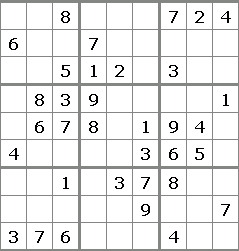
Fig : Un exemple de grille de sudoku
Constatant que, sur le papier, à force d'effacements et de ratures, on finit par ne plus rien voir, le but de ce programme n’était, au commencement, qu’un outil bureautique se proposant de remplacer avantageusement le crayon et la gomme.
À la saisie manuelle de nouvelles grilles et à la sauvegarde de ces grilles sur le disque dur, se sont ajoutées un certain nombre de fonctionnalités automatisées permettant de gagner du temps tout en évitant de se tromper.
Exemples de fonctionnalités qui se sont ajoutées petit à petit :
- Interdiction de chiffres dans une case.
- Enregistrement de points de reprise intermédiaires (clichés instantanés).
- Annulation de la dernière ou des dernières modifications sur une case.
- Calcul automatique des chiffres évidents.
- Calcul automatique des TVP (toutes les valeurs possibles) dans chaque case (afficher les petits chiffres).
- Mise en évidence d'un chiffre en particulier.
- Recherche des n-tuples (couples binaires, triplets ternaires etc.).
- Impression des grilles de problèmes sur papier.
Ce logiciel n’est pas prévu pour résoudre automatiquement les problèmes, même si, dans certaines circonstances (dans le cas les plus faciles, par exemple), et contrairement à l'idée originale qui a présidé à son élaboration, il lui arrive de fournir une aide un peu trop efficace, enlevant du même coup tout le plaisir du challenge intellectuel. A chacun d’estimer le niveau d’assistance qu’il compte obtenir de la part du logiciel.
Enfin, ce n’est, en aucun cas, un programme permettant de créer des nouvelles grilles de sudoku.
LA SAISIE :
Lorsque le programme commence ou lorsque vous cliquez sur le menu Fichier ->
Nouveau problème, la grille est vide. Pour saisir un problème,
cliquez dans une case, tapez le chiffre qui doit se trouver dans cette case, appuyez sur la touche Tabulation(tab) pour passer à la case suivante et recommencez jusqu'à
ce que toutes les cases du problème soient saisies. On peut aussi se déplacer en cliquant avec la souris dans la case voulue ou revenir en arrière avec MAJ-TAB.
Quand la saisie est terminée, il est impératif d'enregister le problème avant de pouvoir commencer à résoudre le sudoku, sinon le logiciel est toujours en attente de la saisie initiale.
Cliquez sur le menu Fichier -> Enregistrer, choisissez un dossier pour recevoir vos problèmes (par défaut, le logiciel recherche "Documents -> Sudoku -> Problèmes") et donnez un nom
à la grille que vous venez de saisir.
Déplacer le curseur d'une case à une autre :
Pour déplacer le curseur d'une case à une autre, vous pouvez soit utiliser
la souris, soit utiliser la touche Tabulation (celle qui se trouve à côté du A).
Tabulation vous fait passer d'une case à
celle qui se trouve juste à droite ou à la première de la ligne suivante.
Maj + Tabulation vous fait passer d'une case à celle qui se trouve juste à gauche ou à la dernière de la
ligne précédente.
Maj sont les touches qui se trouvent juste à côté de la touche "inférieur-supérieur"(< >) ou
à côté de la touche point d'exclamation(!).
Saisie de chiffres :
Dans une case, si vous tapez un chiffre seul, celui-ci apparaît en gros caractère. Dès que vous tapez un deuxième caractère ou plus, tous les chiffres de cette case apparaîtront en petits caractères.
Les petits chiffres ont une place fixée : le 1 en haut à gauche, le 2 juste en haut au milieu, le 3 en haut à droite. Les chiffres 4 à 6: sont juste en dessous et 7 à 9 encore en dessous.

Fig : Disposition des petits chiffres
Notez que les petits chiffres sont transparents : ils ne comptent pas pour la résolution du sudoku. Seuls les gros chiffres sont considérés comme faisant partie de la solution.
Dès que le nombre de caractères de la case redescend à 1, la taille du chiffre repasse en grosse police.
Déplacer le curseur d'un chiffre à un autre :
Pour déplacer le curseur d'un chiffre à un autre dans une même case, utilisez les quatres flèches de direction Haut, Bas, Gauche et Droite.
Vous avez aussi la possibilité de cliquer avec la souris à l'endroit où vous voulez positionner le curseur.
Supprimer des chiffres :
La notion de sélection n'existe pas. N'essayez pas de mettre un chiffre en surbrillance, cela n'est pas prévu !
Utilisez les touches Suppr ou RetourArrière(BackSpace) — La touche RetourArrière se trouve à côté
de la touche Egal(=)—.
La touche Suppr supprime le caractère qui se trouve derrière le curseur (à droite du curseur).
La touche RetourArrière supprime le chiffre qui se trouve devant le curseur (à gauche du curseur).
En plus, cette opération déplace le curseur d'une position vers la droite ou vers la gauche. Ceci permet de
répéter l'opération d'effacement sur plusieurs chiffres d'affilées.
Interdiction d'un chiffre = Touches Moins(-) et Plus(+) :
Lors de la résolution d'un sudoku, il peut arriver que vous constatiez qu'un chiffre ne peut pas, logiquement, apparaître dans une case. Si vous êtes dans cette situation et si vous l'effaciez avec BackSpace ou Suppr, le chiffre va normalement disparaître. mais dès que vous allez relancer une opération de recherche telle que le Calcul automatique des TVP, le chiffre va réapparaître. Le logiciel ne peut pas s'apercevoir tout seul que ce chiffre n'est pas possible. Pour éviter que ce chiffre réapparaisse dans cette case vous avez la possibilité de l'interdire.
Pour cela, cliquez n'importe où dans la case où se trouve le chiffre à interdire, tapez le
caractère Moins(-) suivi du chiffre à interdire.
Si vous vous êtes trompé et que vous voulez faire réapparaître le chiffre, revenez, si nécessaire, dans la case et
tapez le caractère Plus(+) suivi du chiffre à ré-autoriser.
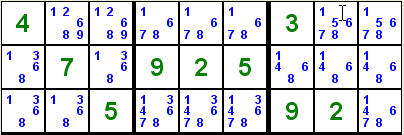
Fig : Exemple de chiffre à interdire
Dans cet exemple, regardez la dernière case en bas à droite. Il est clair que le chiffre 4
est impossible puisqu'il doit obligatoirement se trouver dans le secteur central sur la ligne du bas.
Cliquez dans la dernière case en bas à droite puis tapez le caractère Moins(-) suivi du chiffre 4. Celui-ci va disparaître et
ne pourra plus réapparaître accidentellement.
Pour le faire réapparaître (par exemple : en cas d'erreur ou de mauvaise manipulation), cliquez dans la case, tapez
le caractère Plus(+) suivi du chiffre 4.
Idem pour les deux 3 qui se trouvent dans la première et la deuxième case de la ligne du bas.
Si vous devez interdire plusieurs chiffres dans la même case, il faut retaper le signe Moins(-) devant chaque chiffre à interdire. Ex: Si vous devez interdire 4 et 7 dans la même case : il faut cliquer dans cette case et taper - 4 - 7 (moins 4 moins 7).
ATTENTION : Sur les claviers français AZERTY sans pavé numérique, la touche Moins(-) se trouve sur la même touche que le 6. Pour éviter toute confusion, le Moins se fait avec la touce X. N.B. Il est conseillé, à la première utilisation d'aller dans les préférences et de configurer son clavier.
LES MENUS :
Après les vérifications d'usage pour prévenir la perte de données qui n'auraient pas encore été enregistrées,
la grille est effacée et le programme se met en attente de la saisie des chiffres du nouveau problème. Cette saisie doit obligatoirement se terminer par
un Enregistrement. Après enregistrement, tous les chiffres tapés lors de cette saisie seront considérés comme intouchables et ne pourront plus être modifiés.
Nota : Après enregistrement, il n'est plus possible de modifier la grille. Pour corriger une grille dans laquelle il y a des erreurs, utilisez la fonctionnalité "Corriger le problème".
Retour aux menus
Après les vérifications d'usage pour prévenir la perte de données qui n'auraient pas encore été enregistrées,
La boîte de dialogue d'ouverture de fichier est affichée pour vous permettre de choisir le problème que vous souhaitez ouvrir. Une fois la grille ouverte,
la zone "clichés" en bas à gauche de l'écran vous indique s'il existe des points de reprise pour ce problème. Si vous voulez repartir d'un point de reprise,
cliquez alors dans le menu "Points de reprise" --> "Redémarrer à partir d'un cliché instantané" et choisissez le numéro du cliché à partir duquel
vous voulez repartir.
Vous avez auusi la possibilité d'ouvrir un problème en cliquant sur un des liens qui se trouve au bas du Menu Fichier. Attention : lors de cette manœuvre il n'y a pas de
vérification pour prévenir de la perte de données car, en général, si on fait cela alors que le problème n'a pas été sauvegardé, c'est qu'on
s'est trompé et qu'on veut recommencer depuis le début.
Retour aux menus
Imprimer le problème tel quel
Cette option vous permet d'imprimer le problème tel qu'il s'affiche actuellement. Si la grille contient des petits chiffres, ils s'imprimeront aussi.
Imprimer le problème à l'origine
Ce mode imprime le problème tel qu'il était au départ.
Imprimer une grille vierge
Ce mode vous permet de sortir une grille vierge que vous pourrez remplir à la main.
Retour aux menus
Ajouter / Modifier le commentaire
Il est intéressant de pouvoir ajouter un commentaire au problème pour, par exemple, se souvenir de la manière dont on a
résolu le sudoku. En cliquant sur ce menu vous pourrez saisir n'importe quel texte qui sera conservé, attaché au problème. Si le problème possède
déjà un commentaire, il vous sera réaffiché et vous aurez la possibilité de le modifier à volonté. Le commentaire est attaché au problème ce qui
fait que le commentaire est visible depuis n'importe quel fichier, que ce soit le problème de base ou l'un de ses clichés instantanés.
Retour aux menus
Enregistre le problème. S'il s'agit d'un grille d'origine, tous les chiffres saisis sont marqués comme des chiffres qui ne peuvent plus
être modifiés. Ces chiffres changent de couleur (noire, en principe). Le programme vérifie qu'il n'y a qu'un seul chiffre (au maximum) par case.
Il vérifie aussi qu'il n'y a pas de doublons en ligne, en colonne ou en secteur.
Par contre, si le problème a déjà été enregistré, le problème est enregistré comme un cliché instantané.
Retour aux menus
Si on a fait une erreur de saisie et qu'on a déjà enregistré un problème, on ne peut pas revenir en arrière.
Le fait de faire “Enregistrer sous” n'y changera rien : l'erreur sera recopiée dans le nouveau fichier.
Dans ce cas, utilisez cette fonctionnalité : elle remet le problème à l'état initial tel qu'il était avant l'enregistrement, supprime l'indication selon
laquelle les chiffres ne peuvent plus être modifiés et redonne aux chiffre la couleur de la saisie.
Nota : Si vous aviez déjà commencé à travailler sur le problème, tous les petits chiffres que vous auriez saisis ainsi que tous
les clichés instantanés qui pourraient déjà exister en rapport avec cette grille seront supprimés .
Après avoir effectué vos modifications, réenregistrez la grille.
Retour aux menus
Permet d'enregistrer le problème sous un autre nom. Notez que cette option ne permet pas d'entrer en mode modification d'un problème
qui aurait été mal saisi. Elle permet simplement de renommer la grille et tous les clichés instantanés en rapport avec cette grille.
Retour aux menus
Affiche les 6 derniers problèmes que vous avez ouverts ou enregistrés. Le fait de cliquer sur un de ces fichiers ferme le problème en cours
(ATTENTION : aucune sauvegarde du problème en cours n'est prévue) et ouvre le problème choisi.
Retour aux menus
Le programme Sudoku va se fermer après demande de sauvegarde éventuelle du problème en cours.
Retour aux menus
Lorsqu'on se rend compte qu'on a fait une bêtise dans une case, on peut revenir en arrière d'un chiffre.
Retour aux menus
Annuler toutes les modifications sur case
Si on s'est trompé et qu'on veut revenir en arrière : cette option annule toutes les dernières modifications effectuées sur cette case.
NOTA : Cette fonctionnalité ne fonctionne que si le curseur se trouve dans la cellule à rétablir. Exemple: vous cliquez sur le menu "Edition" et vous constatez que la dernière
modification c'est la suppression du 4 en Lig3Col6, si vous cliquez sur la fonction "Annuler toutes les modifications sur case" alors que votre curseur se trouve en Lig9Col2, il ne se
passera rien! Si vous voulez vraiment annuler toutes les modifications de la cellule Lig3Col6, il faudra d'adord remettre le curseur dans cette case.
Retour aux menus
Calculer les chiffres évidents
Lorsqu'on démarre un Sudoku, un certain nombre de chiffres sont évidents car, dans certains secteurs, en fonction des lignes et des colonnes qui l'entourent, un chiffre ne peut se trouver qu'à un seul endroit.
Cette option les pose automatiquement.
Retour aux menus
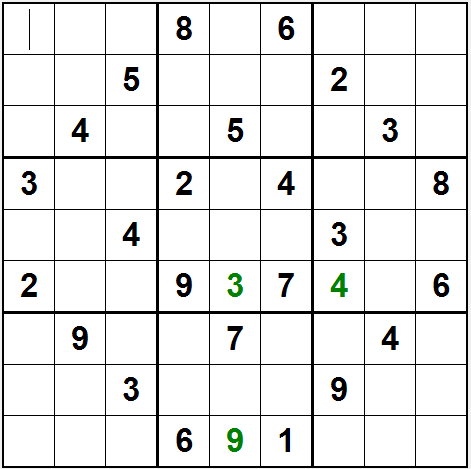
Fig : Un exemple de chiffres évidents
Cases solubles séquentiellement ?
Qu'est-ce qu'une case solubles séquentiellement ? : après avoir essayé tous les chiffres de 1 à 9 dans une case, on s'aperçoit qu'il n'y a qu'un seul chiffre qui peut convenir.
Existe-t-il des cases solubles séquentiellement permet simplement de savoir s'il en reste, de manière à ne pas avoir à chercher inutilement.
Retour aux menus
Calculer les TVP (petits chiffres)
Une des façons de résoudre un sudoku consiste à inscrire dans une case tous les chiffres qui pourraient aller dans cette case
(en fonction de celles qui sont autour). On dit "Toutes les Valeurs Possibles". Cela permet de s'apercevoir, par exemple, s'il y a des chiffres uniques sur une ligne, une
colonne, un secteur. Cela permet aussi, éventuellement, de visualiser un peu mieux les éventuels tuplets (voir les n-tuples plus loin) qu'on a sur une ligne, une colonne ou un
secteur.
Rappel : ce logiciel n’est pas prévu pour résoudre automatiquement les problèmes. Cependant, il arrive qu'en utilisant la commande "Calculer les TVP
(petits chiffres)", le programme résolve automatiquement certaines cases qui n'étaient pas évidentes mais qui ne pouvaient, de fait, contenir qu'une seule valeur possible
(c'est le résultat du travail que le logiciel effectue pour afficher les petits chiffres). C'est pourquoi, dans le Menu Préférences, il y a une option qui vous permet
d'interdire ce mécanisme automatique.
Retour aux menus
On peut, grâce à cette fonctionnalité, afficher tous les petits chiffres de même valeur dans une couleur différente
(Cette couleur est appelée "Couleur surbrillance" dans le Menu "Préférences"). Cela permet de découvrir des impossibilités, des chiffres uniques et aussi de visualiser des
formations en X ("X-Wing" ou "Maille 2", selon les auteurs) :
NOTA : vous pouvez utiliser un raccourci pour cette commande : tapez ! (le point d'exclamation)
suivi du chiffre que vous voulez mettre en surbrillance. Si ce chiffre est 0 alors tous les chiffres sont réaffichés en couleur normale.
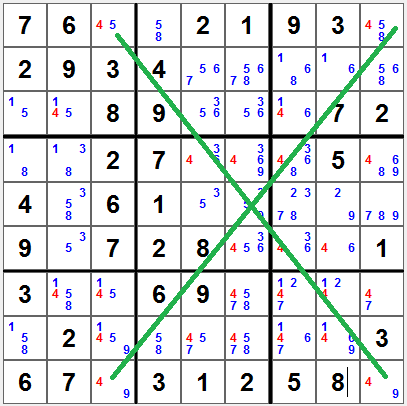
Fig : Exemple d'une formation en "X"
Explications :
En ligne 1 on a un 4 en colonne 3 et un 4 en colonne 9 (et pas ailleurs)
En ligne 9 on a un 4 en colonne 3 et un 4 en colonne 9 (et pas ailleurs)
Résultat : si, sur la ligne 1, le 4 est en colonne 3, il ne peut pas être en colonne 3 sur la ligne 9. Il est donc obligatoirement en colonne 9 sur la ligne 9.
Inversement, si, sur la ligne 1 le 4 est en colonne 9, il ne eut pas être en colonne 9 sur la ligne 9. Il est donc obligatoirement en colonne 3 sur la ligne 9.
On peut donc éliminer les 4, en colonne 3 : lignes 7 et 8 et en colonne 9 : lignes 4 et 7.
Retour aux menus
Mettre plusieurs chiffres en évidence
En utilisant cette fonctionnalité, vous pouvez afficher en couleur de surbrillance, tout couple, triplet ou plus de chiffres ayant la même valeur, à condition
que ces chiffres soient les seuls chiffres contenus dans chaque case mise en surbrillance. Cette fonctionnalité permet de repérer d'éventuels triplets décalés.
Vous pouvez, éventuellemnt, en décochant la case d'option à votre disposition, afficher tous le chiffres concernés même s'ils ne sont pas tous seuls dans leur case.
Retour aux menus
Les n-tuples sont des groupes de 2 chiffres dans 2 cases, des groupes de 3 chiffres dans 3 cases, de 4 chiffres dans 4 cases etc… Certains auteurs
appellent cela des couples binaires, des triplets ternaires etc.
J’ai résumé cela sous le terme n-tuples, expression mathématique qui est plus ou moins bien appropriée ici, mais il fallait bien lui donner un nom...
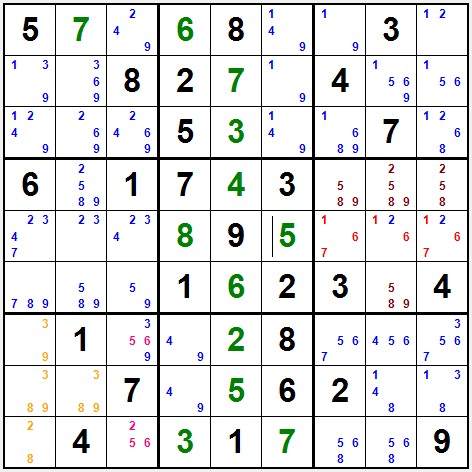
Fig : Exemple de n-tuples
Prenons l’exemple du secteur 7. On voit que le 5 et le 6 sont dans 2 cases Lig7Col3 et Lig9Col3 et seulement dans ces cases : c'est un n-tuple. Par conséquent ces deux cases ne peuvent
valoir que 5 ou 6. Donc on peut éliminer le 3, le 9 et le 2 qui sont dans ces cases. Après cette élimination, cela se répercutera sur la colonne 3 : le 6 en Lig3Col3 et le 5 en Lig6Col3
pourront être supprimé car ces deux valeurs sont monopolisées par les deux case du bas.
Autre exemple : le secteur 6. Le 1, le 6 et le 7 ne sont que dans les cases Lig5Col7, Lig5Col8 et Lig5Col9 ; trois chiffres dans trois cases : c'est un n-tuple. Par conséquent ces trois cases ne peuvent valoir que 1, 6 ou 7. On peut donc
éliminer le 2 qui se trouve en Lig5Col8 et en Lig5Col9. Et cela éliminera aussi le 7 en Lig5Col1 (pour la même raison qui est que les chiffres 1, 6 et 7 ne peuvent être qu’en
colonne 7, 8 ou 9).
En cliquant sur « Chercher les n-tuples », on doit ensuite définir si on fait une recherche en ligne, en colonne ou en secteur. Le programme essaye de différencier la couleur du ou des n-tuples
rencontrés. Cependant, il arrive que le programme manque de couleurs différentes pour distinguer les différents n-tuples s'il y en a plusieurs. Ce qu’il faut retenir c’est que si la ligne, la colonne ou le
secteur se met en couleur, c’est que le programme y a vu un n-tuple et que vous devez le rechercher.
NOTA : vous pouvez utiliser un raccourci pour cette commande :
tapez ; (point-virgule) suivi du chiffre 1, 2, 3 ou 0. Le 1 pour rechercher des n-tuples en ligne, le 2 pour rechercher des n-tuples en colonne et le 3 pour chercher les n-tuples en secteur. Si vous tapez 0, cela supprime toutes les couleurs.
Retour aux menus
Une fois que toutes les cases sont remplies avec des gros chiffres, cette option permet de vérifier si on a réussi ou s’il faut rechercher une
autre solution.
Retour aux menus
Cette fonctionnalité permet de faire une copie intégrale (y compris les petits chiffres) du sudoku en cours de résolution, à l'instant où vous actionnez cette fonction.
Exemple : Il y a une case qui contient 6 ou 8. Est-ce 6 ou 8? : je ne sais pas trop... Mais j'aimerais essayer le 6. MAIS AVANT : je prends un "cliché instantané". Dès lors, je peux poser le 6 et continuer à résoudre le suduku. Si j'aboutis à un résultat indésirable, je peux cliquer sur "Recommencer à partir d'un cliché instantané", sélectionner le dernier cliché instantané enregistré et ainsi, retrouver mon problème dans l'état où il était avant d'avoir essayé le 6.
On peut enregistrer un maximum de 9 clichés du même problème.
Sous la grille de sudoku un mémo affiche le nombre de clichés enregistrés pour ce sudoku.
Retour aux menus
Recommencer à partir d'un cliché instantané
Chaque fois que vous prenez un cliché instantané, le programme l'enregistre et le numérote à la suite des autres
instantanés existants. Quand vous cliquez sur cette fonction, une boîte de dialogue aparaît pour afficher tous les clichés instantanés existants en rapport avec
cette grille. Il faut cocher le bouton d'option correspondant au cliché que vous voulez rouvrir et cliquer sur Ok. Cliquez sur Annuler si vous changez d'avis.
Retour aux menus
Supprimer un cliché instantané
Le programme ne peut gérer que 9 clichés instantanés par problème. Si vous pensez qu'il y en a qui sont devenus inutiles ou obsolètes ; utilisez cette option pour supprimer le
ou les instantanés devenus inutiles. Quand vous cliquez sur cette fonction, une boîte de dialogue aparaît pour afficher tous les clichés instantanés existants
en rapport avec cette grille. Il faut cocher la ou les cases correspondant aux clichés que vous voulez supprimer et cliquer sur Ok. Le système renumérote automatiquement les
clichés. Exemple: si vous avez 4 clichés et que vous supprimez le n° 1 et le n° 3, alors le n° 2 devient le n° 1 et le n° 4 devient le n° 2.
Cliquez sur Annuler si vous changez d'avis.
Retour aux menus
Il existe de nombreux sites sur Internet qui proposent des grilles de sudoku à résoudre. En général, ces grilles changent tous les jours. Vous pouvez donc obtenir rapidement des problèmes nouveaux.
L'idée au départ consistait à permettre à l'utilisateur de naviguer vers une grille gratuite sur Internet et de copier automatiquement cette grille dans le logiciel Sudoku.Cette fonctionnalité n'est pas encore au point : elle est lourde et peut-être difficile à utiliser pour les personnes qui manipulent le système de fichiers avec difficultés. Il est probablement plus rapide de copier manuellement les grilles trouvées sur Internet dans le logiciel Sudoku. De plus, cette fonctionnalité ne marche, pour l'instant, qu'avec les sites www.e-sudoku.fr, la-conjugaison.nouvelobs.com ou www.programme.tv.
Si, cependant vous désirez utiliser cette fionctionnalité, voici le mode d'emploi :
- Ouvrez votre navigateur préféré.
- Naviguez vers la grille de votre choix; pour l'instant uniquement sur les sites www.e-sudoku.fr, la-conjugaison.nouvelobs.com ou www.programme.tv.
- Dans le menu du navigateur cliquez sur afficher le "Code source de la page". (Avec Firefox il faut aller dans Outils -> Développement Web -> Code source de la page) (Avec Internet Explorer, Appuyez sur F12, Cliquez sur Débogueur, le code source se trouve tout en bas de la page).
- Tapez CTRL-A pour tout séléctionner et tapez CTRL-C pour tout copier.
- Ouvrir un éditeur de texte (gedit, kedit, bloc-note, notepad++ etc) et taper CTRL-V pour tout coller.
- Enregistrez le fichier dans un endroit facile à retrouver (par exemple dans le dossier où vous rangez vos grilles). Donnez-lui un nom se terminant par ".txt" (cela peut être toujours le même) et souvenez-vous de l'endroit où vous l'avez rangé..
- Dans le logiciel Sudoku, ouvrez le menu "Télécharger des grilles". La boîte "Ouvrir le fichier Code source" s'ouvre ; sélectionnez le fichier que vous venez d'enregistrer.
- Le logiciel va charger la grille et vous demander un nom pour cette grille (un nom est proposé : vous l'acceptez ou vous le modifiez).
Lorsque ce programme était développé en VB.NET il était aisé d'incorporer un navigateur dans l'application en utilisant un objet WebBrowser. J'ai voulu convertir ce projet vers Lazarus et Free Pascal afin de pouvoir le compiler sur Windows, linux et éventuellemnt sous Mac. Cependant, Lazarus ne possède pas encore un objet navigateur au point et finalisé. 'fpbrowser' existe mais il n'est pas terminé : il n'interprète pas le javascript, entre autres choses. Le sera-t-il un jour ?...
Voici le mode d'emploi pour les utilisateurs de Windows:
- Dans le logiciel Sudoku, ouvrez le menu "Télécharger des grilles".
- Nota : À la question "Utilisation du navigateur spécial", si répondez NON : vous retouvez le fonctionnement décrit au paragraphe précédent.
- Cliquez sur "OUI" à la question "Utilisation du navigateur spécial". Une fenêtre de browser Internet s'affiche.
- Dans la zone "Choisissez", choisissez le site que vous voulez utiliser. L'Url du site va se coller dans la zone à coté (URL) ; ou saisissez directement l'URL que vous voulez dans cette zone.
- Cliquez sur "Go". Le logiciel affiche la page web demandée. Naviguez jusqu'à la grille avec laquelle vous voulez jouer. (Il faut un petit d'imagination car tous les objets du site ne sont pas forcément collés aux bons endroits).
- Cliquez sur le bouton "Télécharger la page".
- Le logiciel ouvre une fenêtre de sauvegarde pour vous demander de choisir le nom et l'emplacement du fichier qui contient le code source de la page web.
- Si le site est reconnu, le logiciel convertit la page en problème propre à SudokuOffice, charge la grille et vous demande un nom pour cette grille (un nom est proposé : vous l'acceptez ou vous le modifiez).
N.B.: Si vous avez une âme de programmeur et si vous êtes intéressé(e) à pouvoir utiliser d'autres sites
qui fournissent des grilles de sudoku, reportez-vous au chapitre "Le coin des programmeurs".
Retour aux menus
Affichage de cette page.
Retour aux menus
Il existe différents types de clavier (même en français !). La fonction de configuration du clavier permet d'ajuster les commandes du logiciel au clavier de l'utilisateur.
En effet, la plupart des opérations ont lieu au clavier, comme taper un chiffre ou déplacer le curseur. La fonction va demander à l'utilisateur de taper, les unes après les autres, toutes les touches
utiles au programme. La fonction permettra, entre autres, au logiciel de savoir si le clavier possède ou non un pavé numérique. La plupart de ces touches sont intuitives comme les chiffres ou les
flèches de direction. Trois exceptions pourtant :
- la touche Moins qui permet d'invalider un chiffre
- la touche qui permet de mettre un chiffre en évidence
- la touche qui permet de chercher les N-Tuples
En ce qui concerne la touche Moins, il se trouve qu'elle se trouve en minuscule de la touche 6. Or, ce logiciel a fait en sorte que chaque touche du clavier n'ait qu'une fonction unique. Il est par conséquent
impossible d'appuyer sur la touche Shift (Maj), cela ne sert à rien, excepté pour la touche Tabulation(tab) qui peut être utilisée avec Maj pour faire de la tabulation arrière.
Pour ces trois touches l'utilisateur peut choisir n'importe quelle lettre du clavier. Par défaut, les trois touches sont :
- X pour la touche Moins lorsqu'il n'y a pas de pavé numérique.
- la touche §! pour mettre un chiffre en évidence
- la touche .; pour faire une recheche de N-tuples
Mais vous pouvez les changer à votre convenance, étant bien entendu qu'une touche n'aura qu'une et une seule fonction.
À la première utilisation du logiciel il vous demandera de configurer votre clavier ; c'est très simple et très rapide. Vous pouvez relancer cette fonction autant de fois
vous voulez. Cette configuration est pérenne : la dernière configuration est restituée à chaque démarrage du programme.
Retour aux menus
La fenêtre des préférences vous permet de :
- 1- Choisir si vous préférez que le logiciel ignore les cases solubles séquentiellement.
- 2- Numéroter les lignes et les colonnes.
- 3- Modifier les couleurs utilisées dans le logiciel.
- 4- Agrandir ou diminuer la taille de la fenêtre.
- 5- Choisir des police de caractères qui vous conviendrait mieux dans les cases du jeu. ATTENTION : si vous mettez n'importe quoi cela risque de faire n'importe quoi...
- 6- Choisir la taille de l'imprimante car chaque pilote d'impression est paticulier ainsi les polices de caractères pour l'impression.
1- Comme expliqué précedemment, lorsqu'on lance une fonction qui affiche les petits chiffres (calcul des TVP ou des n-tuples),
il arrive que le logiciel résolve automatiquement certaines cases qui n'étaient pas évidentes mais qui ne pouvaient, de fait, contenir qu'une seule valeur possible.
Cela se produit lorsque le sudoku est relativement facile ou quand on arrive à la fin de la résolution.
Afin d'éviter ce genre de désagrément et si vous souhaitez que le logiciel ne se substitue pas à votre challenge intellectuel, vous devez cocher la case
"Interdire les actions s'il reste des cases solubles séquentiellement".
2- Certains auteurs de sudokus n'utilisent pas la notation LigXColY mais utilisent les coordonnées de type tableur : les ligne numérotées
de 1 à 9 et les colonnes numérotées de A à I. En cochant la case "Afficher les lettres de colonnes et les chiffres de lignes" vous pourez afficher ces repères.
Vous pouvez régler la hauteur des lettres du haut avec l'option "Espace lettres colonnes avec grille". ATTENTION : cette valeur doit être négative.
3- Les personnes qui ne voient pas bien les couleurs, surtout lorsqu'elles sont mélangées, ont la possibilité de modifier ces couleurs.
Pour se faire, double-cliquez sur la couleur à modifier, la fenêtre de choix des couleurs apparaît. Choisissez celle qui vous convient et fermez la fenêtre couleurs.
Les couleurs désignées par "Couleurs n-tuples x" où x vaut 2, 3 et 4 sont les couleurs qui sont utilisées lorsque vous demandez la recherche de n-tuples et que le
programme détecte plusieus n-tuples dans la rangée. La couleur nommée "Couleur surbrillance" est celle qui est utilisée lorsque vous demandez de mettre un chiffre
en évidence.
ATTENTION: sous Windows, la boîte de dialogue Couleurs est traître. Lorsque vous choisissez votre couleur, assurez-vous que les valeurs "Rouge", "Bleu" et "Vert" ne sont pas restées
à 0 avant de cliquer sur Ok. Utilisez le curseur vertical à droite pour faire évoluer ces valeurs.
Vous avez aussi la possibilité de choisir une couleur en tapant sa valeur en chiffre. Vous pouvez saisir cette valeur en décimal si vous la connaissez mais le plus simple est de la
saisir en hexadécimal. Tapez le caractère dollar($) suivi de trois nombres de deux chiffres hexadécimaux. Le 1er correspond au rouge, le 2ème au vert et le 3ème au
bleu. Exemple : $0000FF correspond au bleu pur. $00FF00 correspond au vert pur et $FF0000 correspond au rouge pur. Toutes les combinaisons de ces trois couleurs sont possibles. Exemple : $FF00FF
donnera une espèce de violet ; autre exemple $123456 donnera un bleu nuit.
Une fois que vous avez saisi votre couleur, cliquez dans une autre cellule pour voir apparaître la couleur. Les zéros en tête sont inutiles : $FF est équivalent à
$0000FF. $FF00 est équivalent à $00FF00.
Pour information, sachez que les chiffres hexadécimaux sont : 0, 1, 2, 3, 4, 5, 6, 7, 8, 9, A, B, C, D, E et F.
4- Vous avez la possibilité de modifier la taille de la fenêtre. La valeur par défaut est 551 mais cette taille sur certains ordinateurs portables
est trop petite. Changez cette valeur afin d'y voir plus clair et cliquez sur OK. Les chiffres déjà affichés devraient être conservés. Cette option est incompatible avec la
modification des polices de caractères. En effet, le changement de la taille de la fenêtre entraîne la modification de la taille des cases et aussi de la taille des chiffres. Si vous voulez
faire les deux, il faudra vous y prendre en deux temps.
5- Suivant les systèmes, les polices de caractères peuvent différer. Vous avez la possibilité de modifier la police, la taille de police
et le gras de police, aussi bien pour les gros chiffres que pour les petits. Un moniteur vous permet de contrôler ce que vous faites. N'oubliez pas, après avoir modifié une de ces valeurs,
de cliquer dans une autre zone pour apercevoir le résultat de vos modifications.
6- Suivant les systèmes, les unités utilisées par les drivers d'impression diffèrent. Une même impimante gérée depuis
Windows ou depuis Linux n'aura pas la même valeur pour définir la largeur de la page etc. Afin d'obtenir une image correcte de vos grilles, vous pouvez redéfinir les constantes d'impression.
Ces constantes sont :
a) Dimension de la page en largeur.
b) La position verticale du titre du sudoku.
c) La position verticale du haut de la grille.
d) La police de caractères utilisée.
e) La taille des cases.
f) La taille des traits de la grille (les gras et les fins).
g) La taille de la police pour les gros et les petits chiffres.
Enfin, pour finir, vous avez trois boutons: Le bouton Annuler sort sans aucune modification, le bouton Ok permet d'enregistrer toutes le modifications que vous avez
faites et le bouton "Par défaut" permet de revenir aux valeurs d'origine.
Retour aux menus
Affiche les renseignements sur l'origine du logiciel.